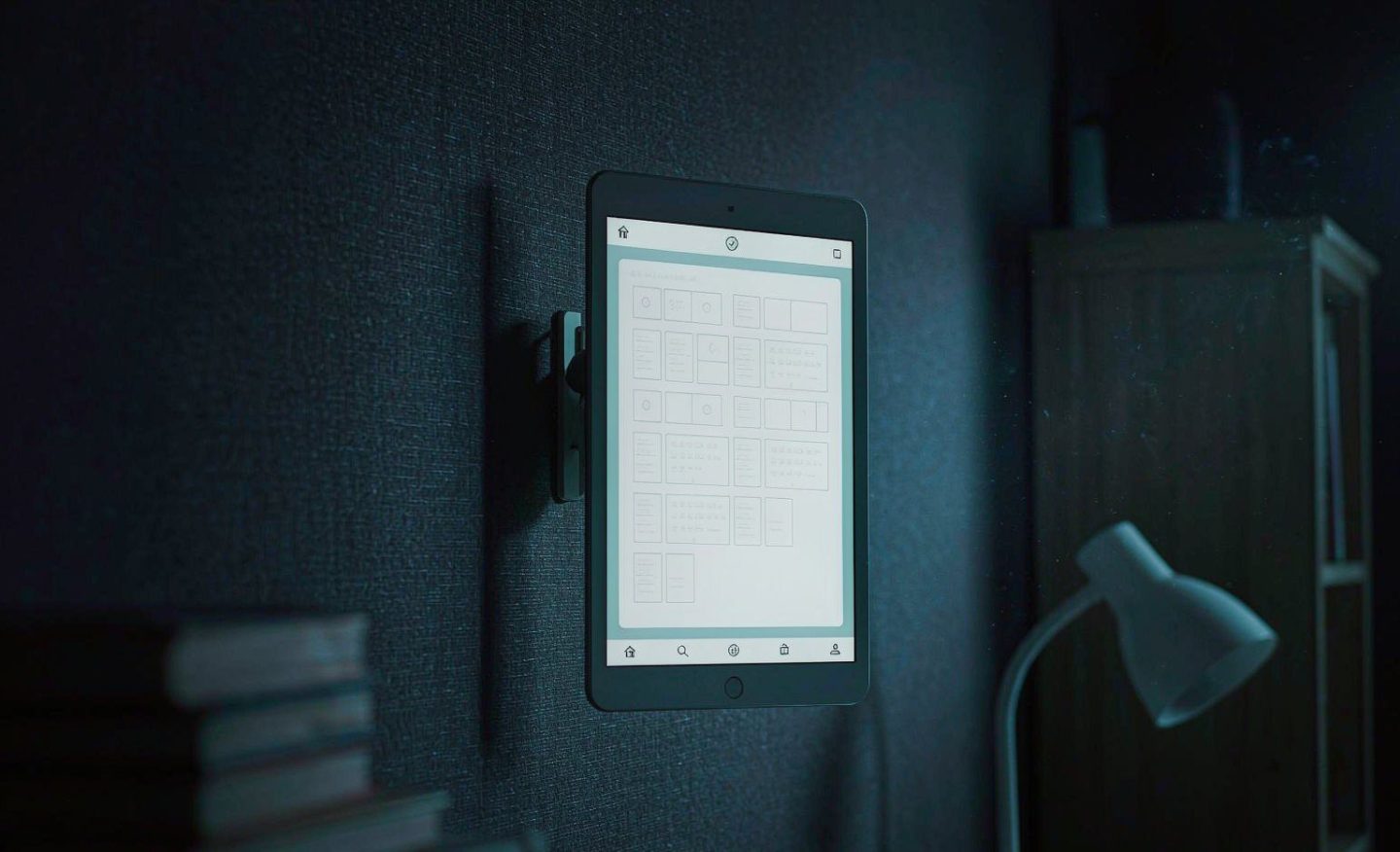

家里抽屉里躺着一台 2016 年的 Nexus 7,屏幕没坏,电池还能撑两小时,扔了可惜,卖也不值钱。我想让它干点正事:当一块电子墨水风格的日程牌,挂在玄关,出门前扫一眼就知道今天要干什么。
为什么不用真墨水屏
真墨水屏当然好,但一块 10 寸的开发板套件要几百块,而且刷新慢,改个日程得等半天。旧平板是现成的,IPS 屏看久了眼睛累,可如果只显示黑白两色、调低亮度,观感其实接近墨水屏。关键是软件层要把颜色压下去,让背光只负责照亮文字,不负责炫技。
先让屏幕变成纸
第一步不是写日程,是改显示。我装了 LineageOS 18.1,系统自带的“夜间模式”不够彻底,于是用 Tasker 加了一个场景:每天早上 6 点自动打开“灰度模式”,把屏幕饱和度归零,亮度固定 15%。安卓的“开发者选项”里有“模拟色彩空间”,选“单色”就能全局去色,但重启会失效,所以用 Tasker 的“自定义设置”写了个动作,开机自动执行。
接着处理桌面。我不用启动器,直接拿 Kiosk 浏览器全屏打开一个本地 HTML 页面。页面背景纯白,文字用 #222,字体选了思源宋体,字号 32px——在 7 寸屏上刚好,隔半米能看清。为了模仿墨水屏的“纸感”,我在 CSS 里加了一层极淡的噪点纹理,用 base64 内联了一张 4×4 的 PNG,透明度 0.03,几乎看不出来,但屏幕不会显得太“塑料”。
日程数据从哪来
我不想要复杂的日历同步。每天要做的事就那几件,用 Google Calendar 反而累。最后选了最笨的办法:一个 Markdown 文件放在服务器上,格式简单到不能再简单——每行一条,`- [ ] 写周报` 这种。平板上的 HTML 用 fetch 每 10 分钟拉一次,解析 `- [ ]` 开头的行,渲染成列表。勾选状态不回写,只是展示,因为我在电脑上会改文件,平板只负责看。
如果你也想试,可以把这个文件放在任何能公开访问的地方,比如 GitHub Gist 的 raw 链接。注意别放敏感信息,日程牌挂在玄关,来客也能看见。
自动开关与省电
平板一直亮着不现实,电池扛不住。我买了根磁吸充电线,贴在玄关墙上,平板吸上去就充电。Tasker 里设了两个触发:插上电源时,屏幕常亮、打开 Kiosk 页面;拔掉电源时,锁屏。实际使用中,我早上出门拔下来带走?不,它根本不离开墙。所以更实用的做法是:用 Tasker 的“状态”监听充电器连接,连上就保持亮屏,断开就熄屏。这样平时它一直插着电,亮着;停电或挪动时才熄灭。
电池长期满电不好,我把充电上限设到 80%,用 Magisk 模块 `AccA` 控制。虽然麻烦一点,但旧平板本来续航就差,能多撑一年是一年。
一点小遗憾
这套方案跑了两个月,最大的问题是屏幕反光。IPS 屏在玄关的顶灯下会有一块白斑,尤其晚上。我试过贴磨砂膜,观感确实更“纸”了,但字会稍微发虚,最后没贴。如果你家玄关光线柔和,这个问题可能不存在。
另一个遗憾是它不会自动翻页。日程超过 6 条就得滚动,而挂在墙上没人去划。所以我现在只把最重要的 5 条写进文件,剩下的记在手机里。这反而逼我每天想清楚:今天真正必须做的,到底是哪几件。
旧平板没变成废铁,它现在是我家最安静的一块屏幕。每天早上出门前看一眼,比掏手机刷通知踏实多了。